
Con estos códigos podrás liberar varios gigas de espacio en tu cuentas de GMail, Drive y Fotos de Google
Jorge Auristondo Vilches
La forma más eficiente de liberar espacio en Gmail y Google Drive es combinar operadores de búsqueda avanzados en Gmail (para detectar correos pesados y antiguos) con la vista de cuota de Drive (para localizar archivos grandes). Esto te permite eliminar gigas rápidamente sin pagar por almacenamiento extra.
Códigos útiles en Gmail para liberar espacio
Puedes escribirlos directamente en la barra de búsqueda de Gmail:
El más útil: este código para borrar años y gigas de spam
para borrar 1 año de propaganda:
category:promotions older_than:1y
Y para borrar 2,3,5 u 8 años, según la antigüedad de tu cuenta solo cambias los dos dígitos finales: _than:1y (1 año), _than:2y (2 años), _than:3y (3 años), hasta _than:8y (8 años) o más.
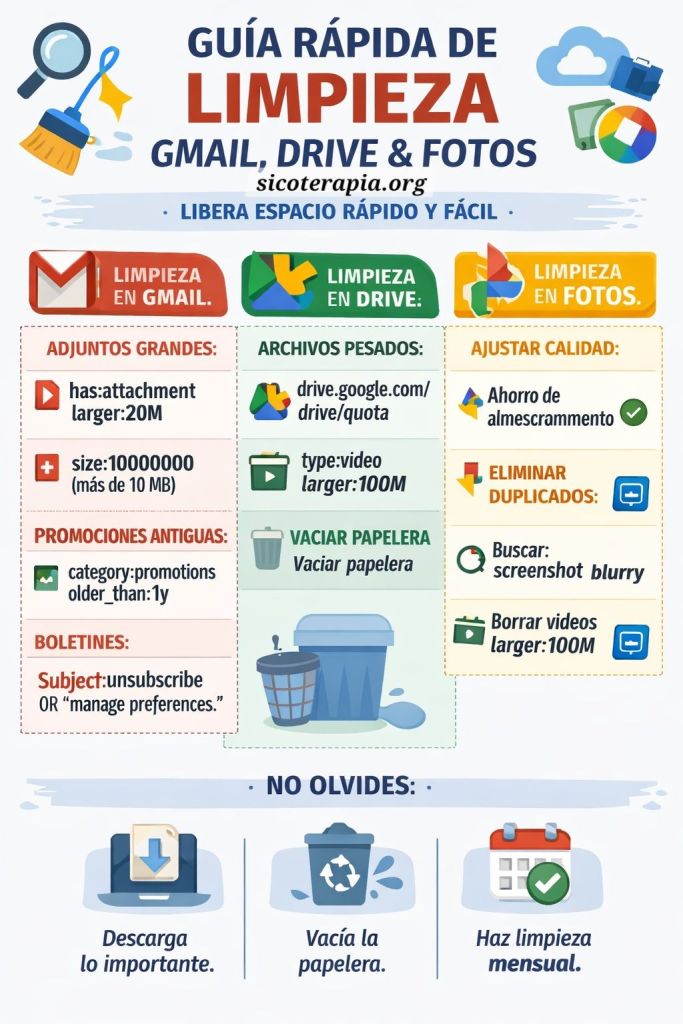
- Correos con adjuntos grandes
has:attachment larger:10M → muestra correos con archivos adjuntos mayores a 10 MB.
has:attachment larger:25M → para los más pesados.
- Correos antiguos con adjuntos
has:attachment older_than:2y → adjuntos de hace más de 2 años.
filename:pdf older_than:3y → PDFs antiguos de 3 años o más.
- Categorías específicas
category:social older_than:1y → redes sociales viejas.
category:updates older_than:1y → notificaciones de apps y servicios.
category:forums → mensajes de foros o listas de correo. - filename:mp4 (para archivos mp4)
- filename:mp3 (para Archivos de música mp3)
- filename:zip (para comprimidos zip)
- filename:rar (para comprimidos rar)
- filename:docx (para Archivos docx)
- filename:pdf larger:10mb (para pdf de 10 megas, puedes cambiar el tamaño)
- Mensajes grandes en general
size:10000000 → correos de más de 10 MB.
larger:5M → correos de más de 5 MB.
- Limpieza rápida de promociones y boletines
subject:(unsubscribe OR «manage preferences») → newsletters fáciles de eliminar.
👉 Estrategias en Google Drive
El almacenamiento de Gmail, Drive y Fotos es compartido (15 GB gratis). Para Drive:
- Ver archivos más grandes directamente
Accede a drive.google.com/drive/quota → lista tus archivos ordenados por tamaño.
Elimina los que no necesites y vacía la papelera.
- Eliminar versiones antiguas de documentos
Docs, Sheets y Slides guardan historial de versiones que ocupan espacio. Borra versiones innecesarias.
- Fotos y videos
En Google Fotos, cambia la copia de seguridad a “Alta calidad / Ahorro de almacenamiento” en vez de “Calidad original”.
Borra duplicados, capturas de pantalla y fotos borrosas.
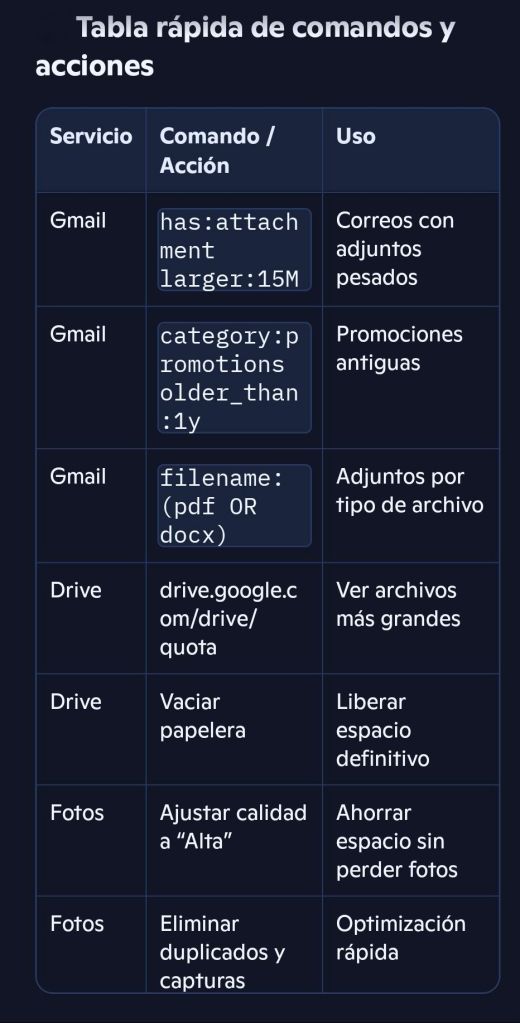
Tabla rápida de comandos y acciones
Consejos finales
- Siempre vacía la papelera en Gmail y Drive, de lo contrario el espacio no se libera.
- Descarga antes de borrar: guarda en disco externo los archivos importantes.
- Haz limpieza periódica: cada 3–6 meses revisa correos y archivos grandes.
- Usa enlaces compartidos en lugar de adjuntar archivos grandes en correos.

 Psicoanálisis de Geopolítica. Economía, Religión y Hechos Mundiales.